ワールドの空と、瞳がつながるギミック。【ソラノメ】
- ダウンロード商品ソラノメ¥ 800
- ダウンロード商品応援してね~!¥ 1,000
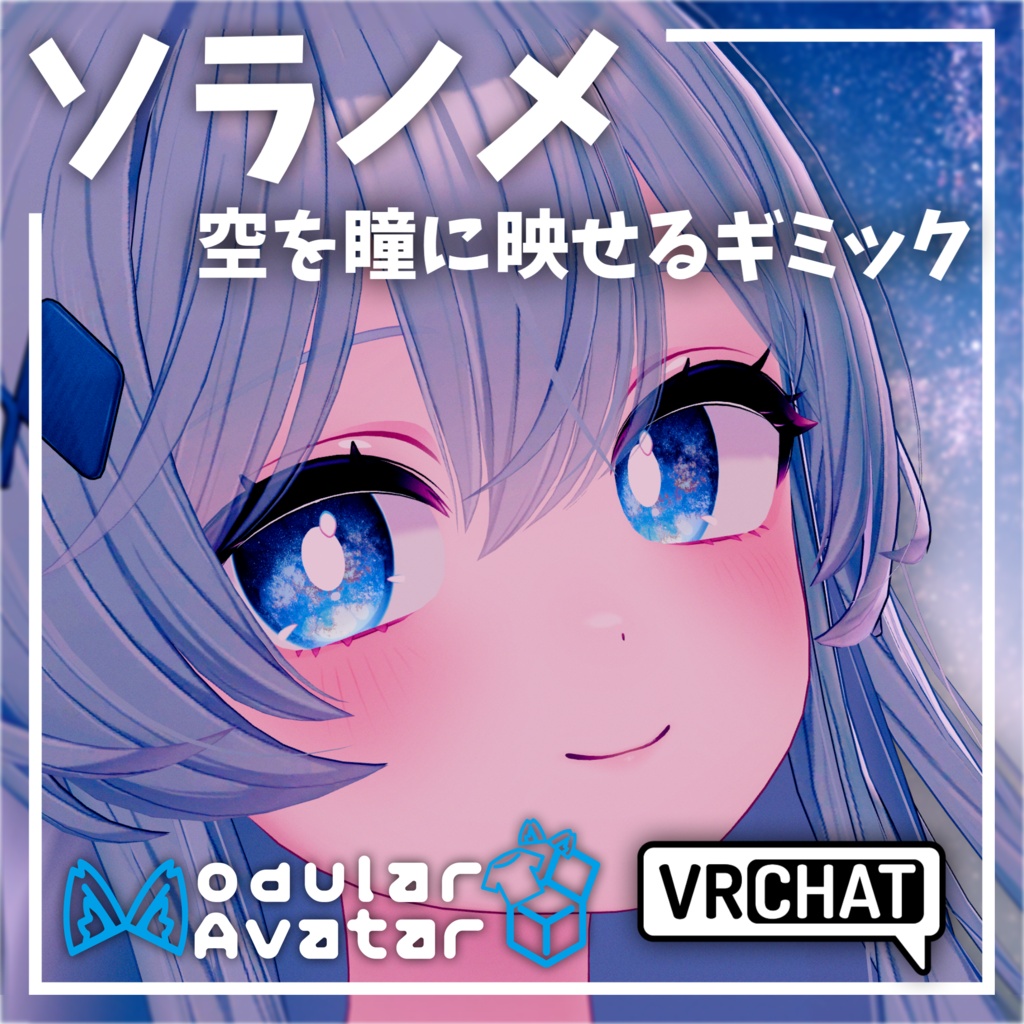
「ソラノメ」は、いま自分がいるワールドの空をアバターの瞳に映すギミックです。 貼り付けた絵ではなく、その場にある空をそのまま映します。ワールドを移れば瞳の中身も移りますし、時間が流れるワールドなら、夕暮れから夜へと瞳の中でも空が動いていきます。 星がたくさん出ているワールドでは瞳に星が散ります。夕焼けのワールドでは、瞳の奥がゆっくり赤くなります。同じアバターなのに、行った先ごとに違う目になる。新しいワールドを見つけるたび、自分の目も知らない顔をしています。 映り込みは他の人の画面にも出ます。撮ってもらった写真にも、そのとき見上げていた空が残ります。
📈 更新履歴
2026 08/25 - v1.1 ・瞳の上にもう1枚(ハイライト・涙袋など)が重ねて描かれているアバターで、映り込みが隠れて見えないことがあった問題を修正 08/19 - v1.0 ・リリース
🌟 主な機能
🔹 行った先の空が、そのまま瞳に入る 静止画を貼るのではなく、いまいるワールドの空を映し続けます。ワールドを移動すれば瞳の中の空も変わります。星空のワールドでは星が、夕焼けのワールドでは夕焼けの色が浮かびます。 🔹 映り込みの強さは、着けたまま変えられる 夜のワールドでいちばん映えるように調整しています。明るいワールドでは自動で抑えられるので、昼でも夜でも同じくらいの見え方で映ります。細かい好みはメニューの「映り込みの強さ」で、着けたままワールドに合わせてその場で決められます。 🔹 アバターとシェーダーを選ばない 特定のシェーダーを前提にしていません。マテリアルのスロットを奪わないので、すでに設定済みの見た目を壊しません。目が独立したメッシュになっていなくても、顔のマテリアルに瞳が描かれているアバターでも使えます。 🔹 空のどこを映すか、自分で決められる 映したい方角を向いて決めるだけです。顔を向けた先を映し続けることもできますし、映り込みを回して星の流れる向きを変えることもできます。どれだけ空を広く映すかも変えられるので、星をまばらに大きく見せることもできます。
🔧 使用方法(VRChat内)
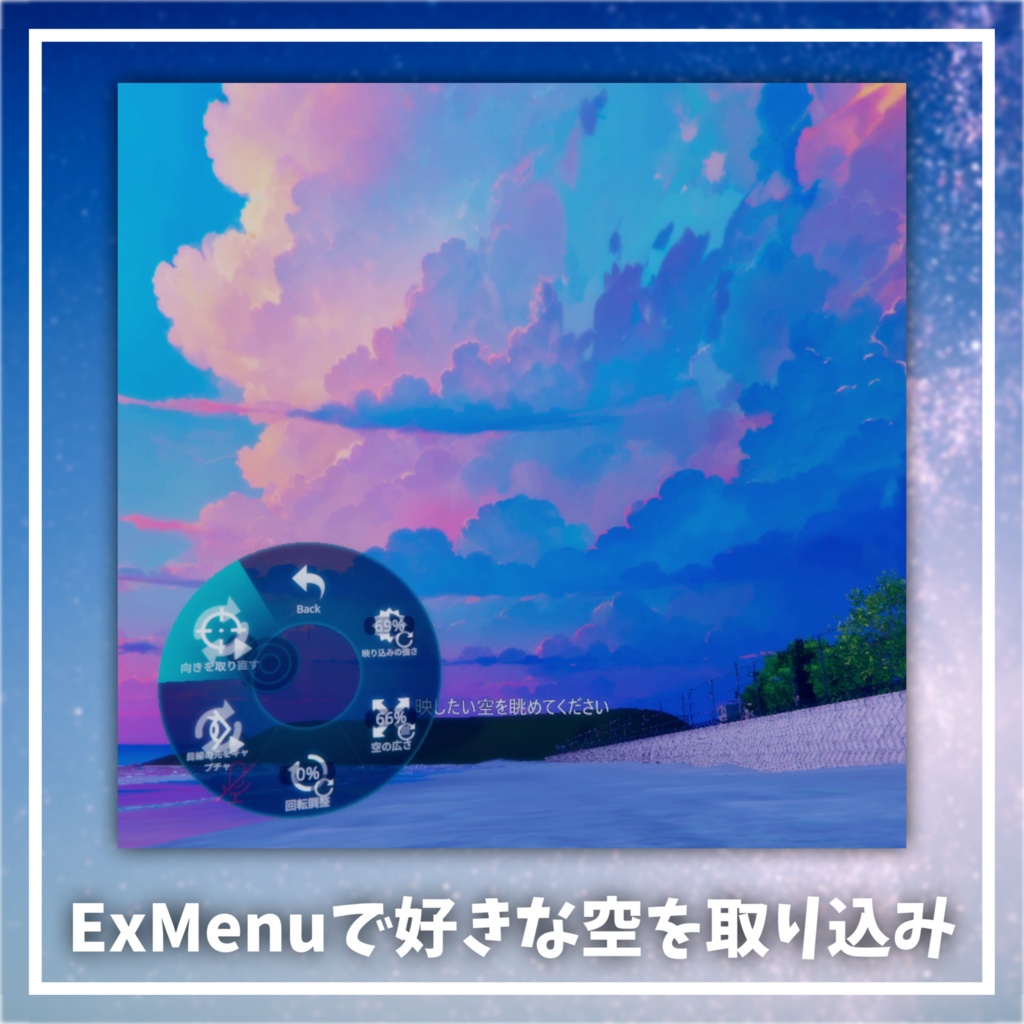
1️⃣ ExpressionMenu を開き、「ソラノメ」を選択します。 (セットアップを English で行った場合は「SkyEyes」と表示され、以下の項目も順に Strength / Detail / Rotation / Follow / Adjust という英語表示になります) 2️⃣ 映り込みの強さ 映り込みの強さを決めます。着けた直後は半分の位置です。0 まで下げると消えます(0 のまま保存されるので、戻すときは半分あたりから)。 3️⃣ 空の広さ 空をどれくらい広く映すかを決めます。下げるほど空の一部が大きく映り、星がまばらに大きく見えます。 4️⃣ 回転調整 映り込みを回します。星の流れる向きを変えたいときに使います。 5️⃣ 目線の先をキャプチャ 入れると視界に「映したい空を眺めてください」と出ます。映したい方角を向いたまま5秒ほど待つと「映したい空を決めました」と出て、その方角の空が映り続けます(そのあと顔を動かしても変わりません)。切ると、決まった向き(ワールドに固定した正面)に戻ります。 6️⃣ 向きを取り直す 上の 5 秒をやり直します。押すと「目線の先をキャプチャ」も自動で入り、決まるとスイッチは自動で戻ります。 映り込みの強さ・空の広さ・回転調整の位置は保存され、次に着けたときも同じ値で始まります。 🔹操作のコツ:真上に近い空を映すと、まわりの景色が入らないぶん瞳の中がすっきりします。夕焼けを映したいときは、逆に地平線の方を向いて決めてください。
🏭 セットアップ方法(Unity)
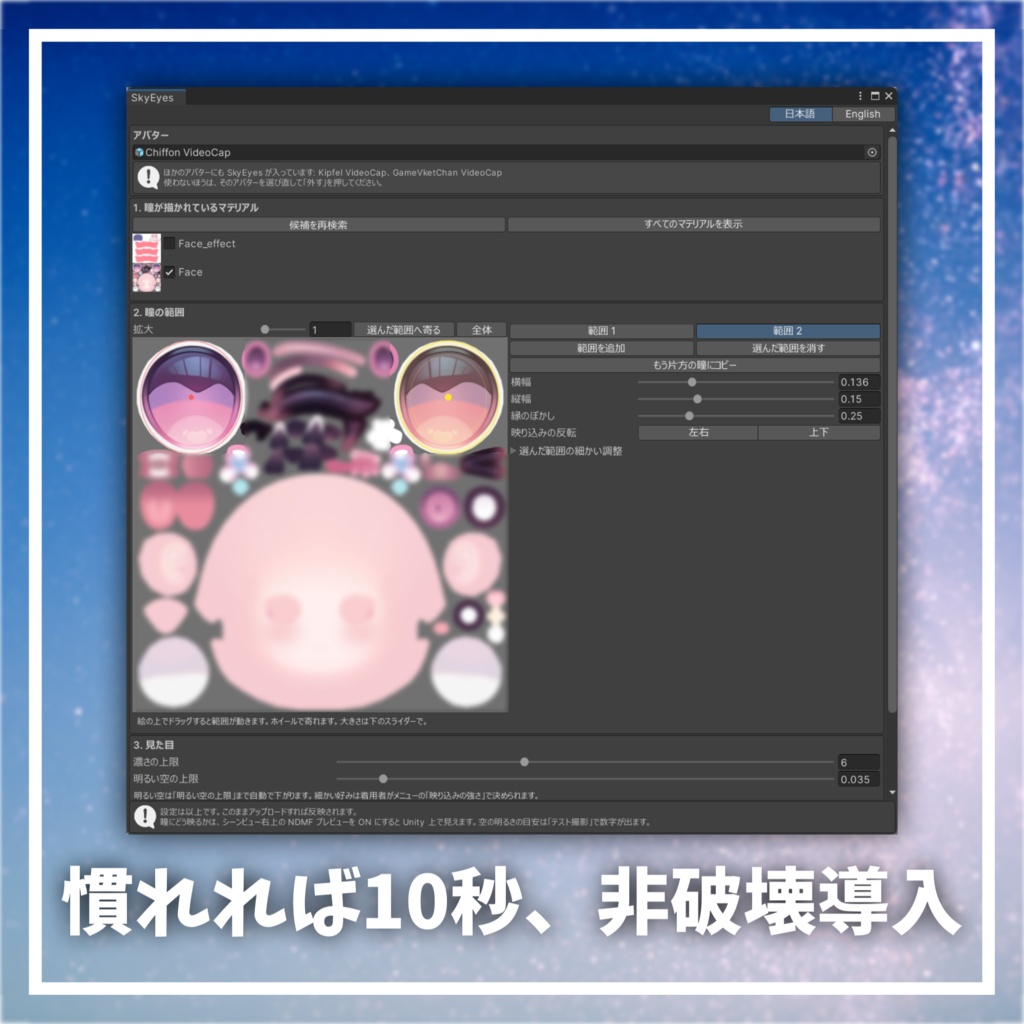
1️⃣ VCC から必要アセットを追加 🔹Modular Avatar https://modular-avatar.nadena.dev/ja 2️⃣ Unitypackage のインポート 🔹ダウンロードした zip を解凍します。 🔹取り出した unitypackage を Unity の Project にドラッグ&ドロップします。 🔹表示されたウィンドウ右下の Import を押してください。 3️⃣ セットアップウィンドウを開く 🔹Hierarchy でアバターを右クリック →「wetty_serial」→「SkyEyes Setup」を選びます。 🔹必要な部品はこのとき自動でアバターに入ります。Prefab を探して置く作業はありません。 🔹ウィンドウの右上で「日本語 / English」を切り替えられます。切り替えると VRChat のメニューに出る項目名もその言語に入れ替わります(瞳の範囲などの設定は引き継がれます)。 ⚠️ この時点では、まだ瞳に何も映りません。瞳の位置はアバターごとに違うので、次の手順で合わせます。 4️⃣ 瞳の位置を合わせる 🔹「1. 瞳が描かれているマテリアル」で、瞳が描かれているマテリアルにチェックを入れます。候補が自動で出ます。多くのアバターは瞳が顔のマテリアルに描かれているので、顔のマテリアルを選びます。 🔹「2. 瞳の範囲」で、表示されたテクスチャの瞳のところに楕円を置きます。位置は絵の上をドラッグ、大きさはスライダーで。片目ぶんを作ってから「もう片方の瞳にコピー」を押せば、もう片方の目に同じ形が入ります。左右の瞳で柄が鏡写しになったら、片方の範囲で「映り込みの反転」の「左右」を押します。 🔹「3. 見た目」で「濃さの上限」を決めます(メニューの初期位置は半分なので、着けた直後はこの半分の濃さで映ります)。「テスト撮影」を押すと、いまのシーンの空でどう映るかが数字で出ます。瞳での見え方は、シーンビュー右上の NDMF プレビューを ON にすると Unity 上で確認できます。 🔹ウィンドウのいちばん下に「設定は以上です」と出たらアップロードできます。足りない設定があればそこに表示されます。 5️⃣ アップロード 🔹いつもどおりアバターをアップロードすれば反映されます。 🔹アバターのマテリアルは書き換えません。アップロードのときにだけ反映されます。 6️⃣ アップロードしても瞳に映らないとき 🔹アバターによっては、瞳の上にもう 1 枚(ハイライト・涙袋・目の効果など)が重ねて描かれていることがあります。その 1 枚があとから描かれると、映り込みが隠れて見えなくなります。 🔹v1.1 から、同じメッシュに重なっている層より後に描かれるよう自動で調整します。ほとんどのアバターはこれで映ります。v1.0 で映らなかった方も、v1.1 に入れ替えて再アップロードするだけで直る場合があります。 🔹それでも映らないときは、重なっている層が別のオブジェクトになっています。瞳が描かれているマテリアルの「RenderQueue」を、重なっているオブジェクトのマテリアルより大きい値にしてください。確認する場所は Unity の Inspector で、セットアップウィンドウの中ではありません。 🔹「3000 にする」ではありません。重なっている相手より大きいことが条件です。相手が 3000 なら 3001 以上、相手が 2450 なら 2451 以上で構いません。どれが重なっているか分からないときは、まず 3001 を試してください。 🔹手順は readme.txt の「5. 映らないとき(Unity 側の確認)」に詳しく書いてあります。 🔹直したらもう一度アップロードしてください。 🛠️ 導入後に不具合が出たら 表情が元に戻らない、服のトグルが効かない、片方を切ると別のものまで消える—— こうした症状は、アバターの中で「WriteDefaults」という設定が ON のものと OFF のもので混ざっていることが原因の場合があります。 無料の修正ツールを配布しています。アバターの一番上に部品をひとつ付けてアップロードするだけで、この食い違いを自動で揃えます。 👉️ WD問題できる限り直します【WriteDefaultsFixer】 https://cornflake.booth.pm/items/8695171 元のアニメーションやアニメーターのファイルは書き換えないため、合わなければ外すだけで元に戻ります。外すときはセットアップウィンドウのいちばん下(「カメラの詳しい設定」の右下)にある「外す」ボタンを使ってください。
📄 仕様
Unity:2022.3(確認バージョン 2022.3.22f1) VRChat SDK - Avatars:3.x(確認バージョン 3.10.3) ModularAvatar 確認バージョン:1.16.2(NDMF 1.11.0) シェーダーの指定:なし(lilToon 以外でも動きます) ExpressionParameter 消費量:26bit (セットアップの「自分の画面だけで使う」を入れると 0bit になります。その場合、映り込みの強さや回転の操作は他の人の画面には反映されません) 対応:PCVR・Desktop 対応
💡 注意事項
🔹明るいワールドでは、自動で抑えられます。 映っている空の明るさが一定を超えると、そこまで自動で下がります(暗い空はそのまま)。抑え方の基準はセットアップの「明るい空の上限」で変えられます。それでもまぶしいと感じたら、メニューの「映り込みの強さ」を下げてください。 🔹同じアバターを複数人が同時に着ていると、正しく映らないことがあります。 空を撮る場所をひとつだけ持っているため、同じアバター(同じアバターID)どうしで取り合いになります。別々のアバターであれば影響ありません。 🔹Assets/wetty_serial 以下に入るファイルは移動・改名しないでください。 映り込みが一切出なくなります。 🔹メニューの表示言語を変えたいときは、セットアップウィンドウ右上の「日本語 / English」を切り替えてください。 VRChat のメニューの項目名が入れ替わり、瞳の範囲などの設定はそのまま引き継がれます。切り替えたあとは再アップロードが必要です。
⚠️ 免責事項
🔹VRChat の仕様変更、SDK 更新、ModularAvatar の更新により動作が変わる可能性があります。 🔹ワールド側のポストプロセスやライティングによっては、想定どおりの見え方にならないことがあります。 🔹本商品を使用したことによるいかなる損害についても、作者は責任を負いません。
📃 よくある質問(FAQ)
1️⃣ Q. lilToon を使っていないアバターでも使えますか? 🅰️ 使えます。特定のシェーダーを前提にしていません。アバター側のマテリアル設定も書き換えないので、すでに作り込んだ見た目はそのまま残ります。 2️⃣ Q. 目が独立したメッシュになっていないアバターでも使えますか? 🅰️ 使えます。顔のマテリアルに瞳が描かれているアバターがむしろ一般的なので、そちらを前提に作っています。セットアップでテクスチャの上に楕円を置いて、瞳の場所を教える方式です。 3️⃣ Q. 自分の画面だけでなく、他の人からも見えますか? 🅰️ 見えます。撮ってもらうことを前提に作っているので、他の人の画面にも映ります。 4️⃣ Q. Unity の作業は難しいですか? 🅰️ アバターを右クリックして専用のウィンドウを開けば、必要な部品は自動で入ります。そのあとに瞳の位置を指定する作業がありますが、表示されたテクスチャの上で瞳に楕円を重ねて、大きさを合わせるだけです。片目ぶんを作れば、反対側はボタンひとつで反転して入ります。 5️⃣ Q. ExpressionParameter が足りるか心配です。 🅰️ 26bit 使います。余裕がないときは、セットアップで「自分の画面だけで使う」を入れると 0bit で動きます。その場合、映り込みの強さや回転を変えても、他の人の画面には最初の設定のまま映ります。この切り替えは Unity での設定変更と再アップロードが必要なので、撮ってもらう予定があるときは、あらかじめ通常の設定でアップロードしておいてください。 6️⃣ Q. セットアップを終えてアップロードしたのに、瞳に映りません。 🅰️ 瞳の上にもう 1 枚(ハイライト・涙袋・目の効果など)が重ねて描かれているアバターで起きます。その 1 枚があとから描かれるぶん、映り込みが隠れます。アバター側の描画順の設定なので、セットアップウィンドウの「設定は以上です。このままアップロードすれば反映されます。」には現れません。 v1.1 から、同じメッシュに重なっている層より後に描かれるよう自動で調整します。ほとんどのアバターはこれで映ります。v1.0 で映らなかった方は、v1.1 に入れ替えて再アップロードしてみてください。 それでも映らないときは、重なっている層が別のオブジェクトになっています。瞳が描かれているマテリアルの「RenderQueue」(Unity の Inspector のいちばん下)を、重なっているオブジェクトのマテリアルより大きい値にしてください。特定の数字にするのではなく、重なっている相手より大きいことが条件です。手順は readme.txt の「5. 映らないとき(Unity 側の確認)」にあります。
📞 カスタマーサポート
技術的な質問・不具合報告は Booth のお問い合わせ機能をご利用ください。 対応言語:日本語
📄 ライセンス
この商品は VN3ライセンス を利用しています。 詳細な使用条件や制限事項については次のURLをご参照ください。 https://drive.google.com/drive/folders/1abVboH1QQest6v_oEyrNajdEarmGNN2L?usp=sharing